GirlfriendGPT Bildgenerator
und Videos im Test
So bekommst du aus dem Bildgenerator von GirlfriendGPT genau das Foto, das du dir von deiner KI-Freundin wünschst, ohne bei jedem Fehlversuch Coins zu verbrennen. Ich erkläre dir jedes Feld, vergleiche vier Stile mit demselben Prompt und teste die Nachbearbeitung, vom Bikini bis zum Upscale. Außerdem erfährst du, welche Stile aus einem Satin-Nachthemd ganz von selbst Spitzen-Dessous machen.
Du liegst abends im Bett, beschreibst im Generator von GirlfriendGPT ganz genau die Frau, die du sehen willst, und wartest gespannt auf das Ergebnis.
Im Kopf hast du Piper Perry. Auf dem Bildschirm erscheint Prinzessin Fiona aus Shrek, und zwar in der Version nach Sonnenuntergang.

Ganz so schlimm wird es in der Praxis selten. Kleine Pannen gibt es aber ständig: Finger, die in alle Richtungen zeigen, ein Outfit, das du nie bestellt hast, oder ein Stil, der aus deiner Beschreibung etwas völlig anderes macht. Und jeder neue Versuch kostet Coins.
Getestet habe ich das Ganze mit Deluxe und einem Motiv, das du auf GirlfriendGPT ständig siehst: ein Spiegel-Selfie im Schlafzimmer, roter Satin, Lichterkette. Hier steht, was jedes Feld macht, was es kostet und wie du die typischen Fehler vermeidest. Was Abos und Coins insgesamt kosten, findest du im Guide zu den GirlfriendGPT Preisen.
So funktioniert der Generator
Du findest den Generator im Menü links unter „Generate Image“. Links siehst du alle Einstellungen, rechts erscheinen deine Bilder. Laut Zähler auf der Seite wurden damit schon über 71 Millionen Bilder erstellt.
Prompt: Hier beschreibst du das Bild. Fang mit der Person an, dann Kleidung, Ort, Pose und Licht.
Negative Prompt: Hier steht, was nicht im Bild sein soll. Das Feld ist zugeklappt, und genau deshalb übersehen es die meisten.
Auto-Enhance: Die Seite ergänzt deinen Prompt selbst. Safe Mode: Solange er an ist, sollen keine Nacktbilder entstehen. Für meinen Test war er an.
Styles: Zehn Stile, von Anime bis „Realistic Pro“. Darunter wählst du, wie viele Bilder auf einmal entstehen (1, 2, 4 oder 8) und wie frei die KI deinen Prompt auslegen darf („Creativity“).

Jedes Bild kostet 10 Coins, egal welcher Stil. Bei vier Bildern auf einmal sind es also 40 Coins. Den Preis siehst du immer auf dem Button „Generate Image“, bevor du klickst.
Der Negativ-Prompt gegen typische KI-Fehler
Mein Prompt: eine brünette Frau Mitte zwanzig mit langen Locken, rotes Satin-Nachthemd, Spiegel-Selfie mit dem Handy in einem Berliner Altbau-Schlafzimmer, Lichterkette, ungemachtes Bett im Hintergrund, ein flirtendes Lächeln. Stil „Realistic Pro“, zwei Bilder für 20 Coins.
Das Ergebnis war auf den ersten Blick schon sehr gut: Licht, Zimmer und Stimmung passen. Beim zweiten Blick fällt aber die Hand am Handy auf. Die Finger sind zu lang und wirken seltsam verdreht, ein Fehler, den Bildgeneratoren seit Jahren machen.

Für den zweiten Versuch habe ich am Prompt nichts geändert und nur den Negativ-Prompt ausgefüllt: „extra fingers, six fingers, deformed hands, bad anatomy, blurry, text, watermark“. Ein Bild, 10 Coins. Die Hand am Handy sieht jetzt natürlich aus, und das restliche Bild ist genauso gut geblieben.
Genau dafür ist der Negativ-Prompt da: Du verbietest die Fehler, die du nicht sehen willst, statt deinen Prompt immer länger zu machen. Die Begriffe oben kannst du für fast jedes realistische Bild übernehmen. Wenn sich ein bestimmtes Objekt oder ein Detail immer wieder ins Bild schleicht, schreibst du es einfach dazu.
Welcher Stil passt zu dir?
Um die Stile zu vergleichen, habe ich denselben Prompt mit demselben Negativ-Prompt in vier Stilen generiert, jeweils ein Bild für 10 Coins.

Wirkt wie ein echtes Handyfoto, mit warmem Licht und einem glaubwürdigen Altbau-Zimmer. Hält sich am genauesten an den Prompt.
Aus dem langen Nachthemd wird ein kurzes Spitzen-Negligé, und das Spiegel-Selfie findet plötzlich vor einem Fenster statt. Der Stil legt den Prompt deutlich freizügiger aus.
Fast fotorealistisch und am verführerischsten: Auch hier wird aus Satin durchsichtige Spitze. Dafür zeigt der Spiegel eine zweite Version von ihr, die von hinten auf dem Bett sitzt, während sie vorne in die Kamera lächelt.
Ähnlich wie Realistic Pro, mit goldenem Spiegelrahmen und etwas weicherem Licht. Eine gute Alternative, wenn dir der Pro-Look zu kühl ist.
Was heißt das für die Stile? Mit „Realistic Pro“ bekommst du am ehesten genau das Bild, das du beschrieben hast. „Anime“ und „Semi-Real“ interpretieren deinen Prompt freier, und zwar spürbar in Richtung sexy. Das kann genau das sein, was du willst, nur solltest du dann nicht überrascht sein.
Nachbearbeiten: Outfit, Hintergrund, Upscale
Alle Bilder landen automatisch in deiner Galerie (im Menü unter „Your Space“ und „Gallery“). Wenn du dort ein Bild öffnest, findest du rechts mehrere Aktionen: Upscale, Edit Image, Remix, Turn Into Video und Create Character.
Hier änderst du ein fertiges Bild, ohne es neu zu generieren. Es gibt vier Bereiche: Hintergrund, Kleidung, Haare und Gesichtsausdruck. Bei der Kleidung stehen zum Beispiel „Sexy Nightdress“, „Bikini“, „Sexy Silk Dress“ oder „Office Wear“ zur Auswahl.
Ich habe meinem Selfie den Bikini angezogen und auf „Apply 1 Preset“ geklickt. Das hat 10 Coins gekostet, und nach einer kurzen Wartezeit war das neue Bild in der Galerie.


Das Ergebnis ist erstaunlich sauber: Gesicht, Haare, Pose, Handy und sogar die Lichterkette bleiben exakt gleich, nur das Nachthemd ist weg. Genau dafür ist die Funktion gut. Wenn dir ein Bild gefällt, du aber ein anderes Outfit sehen willst, sparst du dir einen neuen Versuch, bei dem am Ende vielleicht ein ganz anderes Gesicht herauskommt. Die Hintergrund-Vorlagen (Strand, Schlafzimmer, Rosengarten) funktionieren nach demselben Prinzip.
Upscale verdoppelt die Auflösung eines Bildes, bei meinem Test von 768 × 1024 auf 1536 × 2048 Pixel. Vorher warnt dich die Seite, dass das 6 Coins kostet.
Das lohnt sich nur für die Bilder, die du wirklich behalten oder groß anschauen willst, nicht für jeden Versuch.

Mit „Create Character“ machst du aus einem Bild direkt eine eigene KI-Freundin, mit der du chatten kannst. Wie das im Detail geht, steht im Charakter-Guide.
Videos: Lite, Pro und 250 Coins
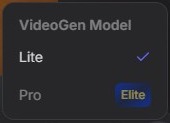
Mit „Turn Into Video“ machst du aus einem Bild ein kurzes Video. Du beschreibst in einem Satz, was passieren soll, und wählst das Modell. Mit Deluxe steht dir nur „Lite“ zur Verfügung, das bessere Modell „Pro“ ist dem Elite-Abo vorbehalten.
Ein Video mit dem Lite-Modell dauert fünf Sekunden und ist nach etwa 30 Sekunden fertig. Es kostet allerdings 250 Coins, so viel wie 25 Bilder. Ein Beispiel-Video und die genaue Rechnung findest du im Preis-Guide.
Aus meinem Selfie habe ich deshalb kein Video gemacht. Wenn du es tust, nimm dein bestes Bild und eine einfache Bewegung, etwa ein Lächeln oder einen Blick in die Kamera.
Keine Lust auf Prompts? Der Basis-Modus
Ganz unten im Generator gibt es den Link „Switch to Basic Image Creator“. Dort schreibst du keinen Prompt, sondern klickst dich durch Auswahlfelder: Stil, Gesichtsausdruck, Herkunft, Alter, Haarfarbe, Figur und eine Pose. Der Button „Surprise me“ wählt alles zufällig aus.

Die Seite heißt übrigens „Free AI Hentai Generator“, und bei den Posen gibt es neben harmlosen Optionen wie „Yoga“ oder „Cooking“ eine eigene, lange Liste mit NSFW-Posen. Für schnelle Bilder ist der Modus praktisch, aber du hast deutlich weniger Kontrolle als mit einem eigenen Prompt.
5 Tipps für bessere Bilder mit weniger Coins
Solange der Prompt noch nicht passt, kostet jedes zusätzliche Bild nur unnötig Coins.
„extra fingers, deformed hands, bad anatomy, blurry, text, watermark“ gehört bei realistischen Bildern immer dazu.
Realistic Pro hält sich an deinen Prompt, Anime und Semi-Real legen ihn freizügiger aus.
Passt nur das Outfit oder der Hintergrund nicht, ist „Edit Image“ für 10 Coins sicherer als ein neuer Versuch.
6 Coins für ein Upscale und 250 für ein Video lohnen sich nur für deine besten Bilder.
FAQ
Was kostet ein Bild im GirlfriendGPT Generator?
10 Coins pro Bild, unabhängig vom Stil. Im Chat kostet ein Bild ebenfalls 10 Coins, mit dem Stil „Character Pro“ 20.
Kann ich ohne Abo Bilder generieren?
Bilder kosten Coins, und die gibt es vor allem mit einem Abo oder als Coin-Pack. Die Details stehen im Preis-Guide.
Wo finde ich meine Bilder wieder?
In der Galerie unter „Your Space“ und „Gallery“, mit eigenen Reitern für Bilder und Videos. Auch bearbeitete Bilder werden dort automatisch gespeichert.
Was bringt der Safe Mode?
Mit Safe Mode sollen keine Nacktbilder entstehen. Für NSFW-Bilder musst du ihn im Generator ausschalten.
Kann ich längere Videos machen?
Mit Premium sind es bis zu 5 Sekunden, mit Deluxe und Elite bis zu 10 Sekunden. Das Pro-Modell gibt es nur mit Elite.
Mein Fazit
Der Bildgenerator von GirlfriendGPT liefert richtig gute Bilder, vor allem im Stil „Realistic Pro“, und ist mit 10 Coins pro Bild fair bepreist. Mit einem sauberen Prompt und einem Standard-Negativ-Prompt bekommst du meistens schon im ersten oder zweiten Versuch das Foto, das du dir vorgestellt hast. Und Fiona ist bei meinem Test kein einziges Mal aufgetaucht.
Am meisten überzeugt hat mich „Edit Image“, weil es Gesicht und Pose exakt beibehält und nur das Outfit tauscht. Videos sind dagegen mit 250 Coins so teuer, dass du sie dir für deine allerbesten Bilder aufheben solltest.

