
OurDream AI Bildgenerator
& Video im Praxistest
Mit dem Generator von OurDream erstellst du Fotos und kurze Videos deiner KI-Freundin selbst, von der Pose bis zur Kulisse. Mit meinem Premium-Account zeige ich dir, welche Einstellungen wirklich etwas bringen, wie du ein misslungenes Bild für 10 Coins reparierst und was dich ein Zehn-Sekunden-Video kostet. Außerdem erfährst du, warum meine Nachbarin mit einem leeren Zuckerglas klingeln sollte, am Ende aber ein Kristallglas in der Hand hielt und daraus trinken wollte.
Die Szene kennst du aus jedem zweiten Film. Abends klingelt es, und im Treppenhaus steht die neue Nachbarin in einem viel zu großen Pulli und fragt, ob du ihr ein bisschen Zucker leihen kannst.
Bei mir klingelt es auch. Nur steht dann Herr Kowalski aus dem dritten Stock im Bademantel vor der Tür, und der will wirklich nur Zucker.

Die Version mit der Nachbarin habe ich mir deshalb selbst gebaut, im Bild- und Videogenerator von OurDream und mit meinem Premium-Account. Für einen Test eignet sich so eine Szene gut, weil man an den Details sofort sieht, was der Generator umsetzt und was er sich unterwegs selbst ausdenkt.
Hier findest du die Einstellungen, auf die es ankommt, meinen kompletten Versuch mit allen Pannen, die Nachbearbeitung, das Video und die Kosten jedes Schritts. Wie OurDream insgesamt abschneidet, vom Chat bis zu den Abos, steht in meinem OurDream AI Test.
Wie funktioniert der Generator, und was kostet ein Bild?
Den Generator findest du im Menü links unter „Generieren“. Oben wählst du zwischen „Bild“ und „Video“, bei Bildern dann zwischen „Bild erstellen“ und „Bild bearbeiten“. Alles, was du erzeugst, landet rechts in einer Galerie, die Bilder, Videos und Favoriten in getrennten Reitern sortiert.
Charakter: eine KI-Freundin aus dem Katalog oder eine deiner eigenen. Ihr Gesicht bleibt von Bild zu Bild gleich, und genau darin ist OurDream richtig stark.
Pose, Outfit, Szene: drei Kataloge mit Vorlagen, alle freiwillig. Bei Posen und Outfits nimmt OurDream kein Blatt vor den Mund: Neben „College-Uniform“ und „Strümpfe“ stehen „Nackt“ und „Eingeölt“, und die meisten Posen sind Sexstellungen.
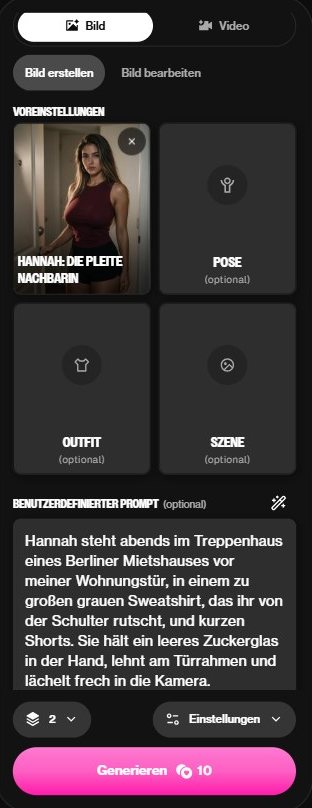
Benutzerdefinierter Prompt: Hier beschreibst du die Szene in deinen eigenen Worten. Mit Premium ist das Feld frei.
Der Katalog der Szenen ist braver und wirklich praktisch: Schlafzimmer, Wohnzimmer, Hotel, Strand, Pool, Büro und eine „Casting-Couch“, deren Zweck du dir denken kannst. Wenn du eine Szene anklickst, musst du sie im Prompt nicht mehr beschreiben.

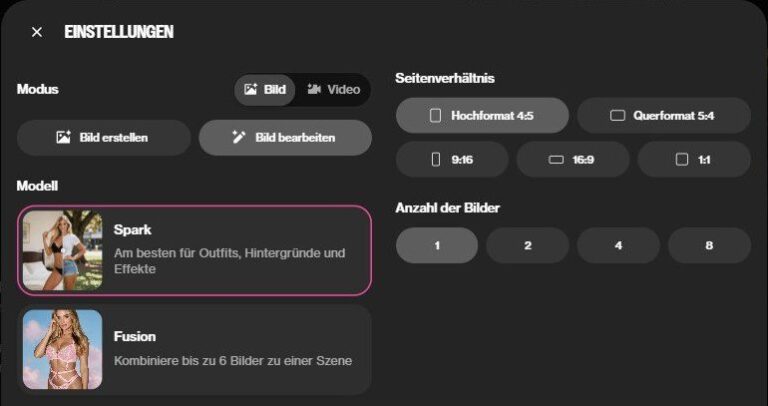
Hinter „Einstellungen“ steckt der Rest. Dort legst du den Stil fest (standardmäßig Dreamy, außerdem Vivid 1.0, Vivid 2.0 für explizite Posen und Fusion, das sich an Referenzbildern orientiert), dazu das Format, einen Negativ-Prompt und die Zahl der Bilder, von 2 bis 256 pro Durchgang.

Die Preise sind übersichtlich, und der Betrag steht vor jedem Klick auf dem pinken Button:
Mein Versuch: die pleite Nachbarin im Treppenhaus
Eine eigene Figur musste ich für meine Szene gar nicht bauen. Im Katalog von OurDream gibt es schon „Hannah: die pleite Nachbarin“, und eine Nachbarin ohne Geld, die wegen Zucker klingelt, ist genau meine Geschichte. Ich habe sie als Charakter gewählt, Pose, Outfit und Szene leer gelassen und alles in den Prompt geschrieben:
„Hannah steht abends im Treppenhaus eines Berliner Mietshauses vor meiner Wohnungstür, in einem zu großen grauen Sweatshirt, das ihr von der Schulter rutscht, und kurzen Shorts. Sie hält ein leeres Zuckerglas in der Hand, lehnt am Türrahmen und lächelt frech in die Kamera.“
Zwei Bilder für 10 Coins, mein Zähler ging von 526 auf 516. Beide sehen richtig gut aus, nur hat sich der Generator bei meiner Bestellung ein paar Freiheiten genommen.

Das erste Bild hat das Treppenhaus einfach weggelassen, Hannah posiert vor einem blauen Studiohintergrund. Das zweite zeigt einen echten Berliner Hauseingang mit Haustür, Geländer und Abendlicht, und die Pose mit dem Schulterblick sitzt. Auf beiden trägt sie allerdings einen engen hellen Pulli statt des grauen Sweatshirts, und das Zuckerglas fehlt ganz.
Gut gefallen hat mir, dass Hannahs Gesicht auf beiden Bildern identisch ist und zu ihrem Profilbild im Katalog passt. Der Haken: Der Generator hat das gewohnte Aussehen der Figur offenbar fest im Kopf, und je weiter dein Wunsch davon abweicht, desto eher fällt ein Detail unter den Tisch. Ich konnte also noch einmal würfeln oder das gelungene Bild korrigieren.
Bild bearbeiten: korrigieren statt neu würfeln
Ich habe mich für die Korrektur entschieden. Unter „Bild bearbeiten“ fügst du ein Bild aus deiner Galerie als Referenz hinzu (bis zu sechs sind möglich) und schreibst dazu, was sich ändern soll. Der Prompt ist hier Pflicht, was Sinn ergibt, denn ohne Anweisung weiß das Werkzeug nicht, was es ändern soll.
„Gib ihr ein leeres Zuckerglas in die Hand und ersetze das helle Oberteil durch ein zu großes graues Sweatshirt, das ihr von einer Schulter rutscht. Gesicht, Pose, Shorts und Hauseingang bleiben gleich.“
In den Einstellungen gibt es zwei Modelle: Spark, laut OurDream am besten für Outfits, Hintergründe und Effekte, und Fusion, das bis zu sechs Bilder zu einer Szene verbindet. Für ein neues Kleidungsstück ist Spark die richtige Wahl. Ein Bild kostet 10 Coins.

Das kam für 10 Coins heraus, mein Stand fiel von 516 auf 506:

Beim Outfit hat alles geklappt: Das graue Sweatshirt rutscht genau so von der Schulter, wie ich es mir vorgestellt hatte, und Gesicht, Pose, Shorts und Hauseingang sind unverändert. Beim Zuckerglas hatte der Generator seine eigene Idee. Hannah hält ein Stielglas aus Kristall in der Hand und sieht eher aus, als käme sie zum Aperitif als zum Zuckerleihen. Zur Szene passt das sogar ganz gut, bestellt hatte ich es aber nicht.
Vom Foto zum Video: 100 Coins für einen Luftkuss
Eine Nachbarin, die lächelt, ist schön, eine, die sich bewegt, ist schöner. Im Reiter „Video“ habe ich das bearbeitete Bild als „Startframe“ gewählt und nach einer passenden Aktion gesucht. Davon gibt es Dutzende, sortiert nach Kategorien. Die meisten sind explizit, die Kategorie „Flirtend“ bleibt aber harmlos: verführerische Drehungen, Hände durchs Haar, Flirten und der „Luftkuss“.
Ich habe den Luftkuss genommen und im Prompt ergänzt: „Sie hebt das leere Glas ein Stück an, zwinkert in die Kamera und wirft mir einen Luftkuss zu.“ Auf dem Button standen 100 Coins, und mein Stand sank von 506 auf 406.
Im selben Reiter kannst du ein fertiges Video verlängern („Video verlängern“) oder deine KI-Freundin aus einem Bild und einer Tonspur sprechen lassen („Sprechen“). Beides habe ich für diese Seite nicht getestet.

Und das sind die zehn Sekunden:
Technisch ist das beeindruckend. Das Gesicht verändert sich keinen Moment, das Sweatshirt wirft natürliche Falten, das Licht im Hauseingang bleibt stimmig, und zehn Sekunden lang verzieht sich nichts. Beim Drehbuch hat sich das Video aber am Bild orientiert: Statt mir einen Kuss zuzuwerfen, setzt Hannah zweimal das leere Glas an die Lippen und lächelt dazwischen über die Schulter in die Kamera. Mit viel gutem Willen kannst du die gespitzten Lippen am Glas als Kuss durchgehen lassen.
Das ist für mich die wichtigste Erkenntnis aus dem Test. Die gewählte Aktion zählt weniger als das, was das Startbild nahelegt, und ein Glas in der Hand ist für das Video eben zum Trinken da. Wenn du eine bestimmte Geste willst, nimm ein Startbild mit freien Händen.
Wie weit reichen die Coins aus dem Abo?
Meine ganze Szene, vom ersten Bild bis zum Video, hat 120 Coins gekostet. Der Chat zählt dabei nicht mit, denn Nachrichten sind mit Premium unbegrenzt.
Aus dem Premium-Abo bekommst du monatlich 1.000 Coins, genug für etwa acht Szenen wie meine oder 200 Bilder ganz ohne Video. Bilder bleiben günstig, ins Gewicht fallen die Videos: Eines kostet so viel wie zehn Durchgänge, also zwanzig Bilder. Bei mir wurden die 100 Coins für das Video trotz Premium direkt vom Guthaben abgezogen. Was die Abos kosten und was sonst noch drin ist, steht in meinem Testbericht zu OurDream.

Schau vor jedem Klick auf die Zahl auf dem pinken Button: 10 heißt Bild, 100 heißt Video. Dein Guthaben steht oben rechts gleich neben „Coins kaufen“. Und Niklas, du zahlst 100 Coins, um einer Frau beim Trinken aus einem leeren Glas zuzusehen? Ich trinke seit drei Jahren aus leeren Gläsern, und mich filmt keiner.
5 Tipps, damit dein Bild beim ersten Mal sitzt
Eine Kulisse, die du per Klick wählst, setzt der Generator zuverlässiger um als eine Beschreibung im Prompt. Mein Treppenhaus kam nur auf einem von zwei Bildern an.
Der Generator merkt sich das übliche Outfit deiner KI-Freundin. Willst du etwas anderes, beschreib es gleich am Anfang des Prompts.
Wenn nur das Outfit nicht stimmt, behält „Bild bearbeiten“ mit Spark Gesicht und Pose für 10 Coins.
Aus einem Zuckerglas wurde ein Kristallglas. Je alltäglicher ein Gegenstand, desto eher erscheint er so, wie du ihn bestellt hast.
Das Video folgt dem, was auf dem Bild zu sehen ist. Für einen Kuss oder ein Winken sind freie Hände besser.
FAQ
Wie viele Coins kostet ein Bild im OurDream Generator?
Für 10 Coins bekommst du pro Durchgang zwei Bilder. Eine Korrektur mit „Bild bearbeiten“ kostet ebenfalls 10 Coins für ein Bild. Den genauen Preis zeigt dir der Button „Generieren“ vor jedem Klick.
Geht der Generator auch ohne Abo?
Im kostenlosen Account ist das Feld für den eigenen Prompt gesperrt. Wenn du deine Szenen selbst beschreiben willst, brauchst du ein Abo.
Wie lang ist ein Video, und was kostet es?
Ein Video dauert zehn Sekunden und kostet 100 Coins. Danach kannst du es mit „Video verlängern“ fortsetzen.
Wo landen meine Bilder und Videos?
In der Galerie rechts neben dem Generator, mit den Reitern „Bilder“, „Videos“ und „Gefällt mir“. Über „Verwalten“ sortierst oder löschst du sie.
Erstellt der Generator auch explizite Inhalte?
Ja. Ein großer Teil der Posen, Outfits und Video-Aktionen ist explizit, und der Stil Vivid 2.0 ist genau dafür gemacht. Wenn du es brav willst, wähl Outfit und Szene selbst und beschreib sie im Prompt.
Mein Fazit
Der Generator von OurDream ist der umfangreichste, den ich bisher in den Händen hatte: Kataloge für Posen, Outfits und Szenen, ein freier Prompt, Bearbeitung, Video und Stimme an einem Ort. Die Qualität hält mit, vor allem bei den Gesichtern, die von Bild zu Bild und sogar über ein ganzes Video gleich bleiben. Bei 10 Coins für zwei Bilder kannst du ohne Reue ausprobieren.
Schwächen zeigt er bei den Details. Er greift gern auf das gewohnte Aussehen der Figur zurück, macht aus einem Zuckerglas ein Kristallglas und lässt Hannah trinken, statt ihr einen Luftkuss zu entlocken. „Bild bearbeiten“ rettet das Wichtigste für 10 Coins, für ein Video zu 100 Coins solltest du aber mit einem Bild starten, das schon perfekt ist. Herr Kowalski hat mir meinen Zucker übrigens bis heute nicht zurückgegeben.
